Windows VPS как защищённый файловый «хаб»: SMB только через VPN, права NTFS, аудит и версии файлов


Файловый «хаб» на Windows VPS: зачем он вообще нужен
В какой-то момент облачные диски перестают устраивать: где-то не хватает контроля над правами, где-то мешают лимиты и политика хранения, где-то нужен классический SMB под приложения, которым «нужна сетевой диск, и точка». Тогда появляется идея собрать файловый «хаб» на Windows VPS: один сервер принимает файлы, раздаёт доступ по правилам, ведёт аудит и помогает откатывать случайные изменения.
Поднять такой виртуальный сервер под Windows можно на любой площадке, где быстро выдаются статические адреса и есть нормальная панель управления. Например, на VPS.house Windows VPS разворачивается за минуты, а серверы находятся в Москве, что бывает важно по задержкам и требованиям к размещению данных. Но дальше начинается главная часть истории: файловый хаб либо становится спокойной опорой, либо превращается в «магнит для беды», если открыть SMB в интернет и раздать права «на глаз».
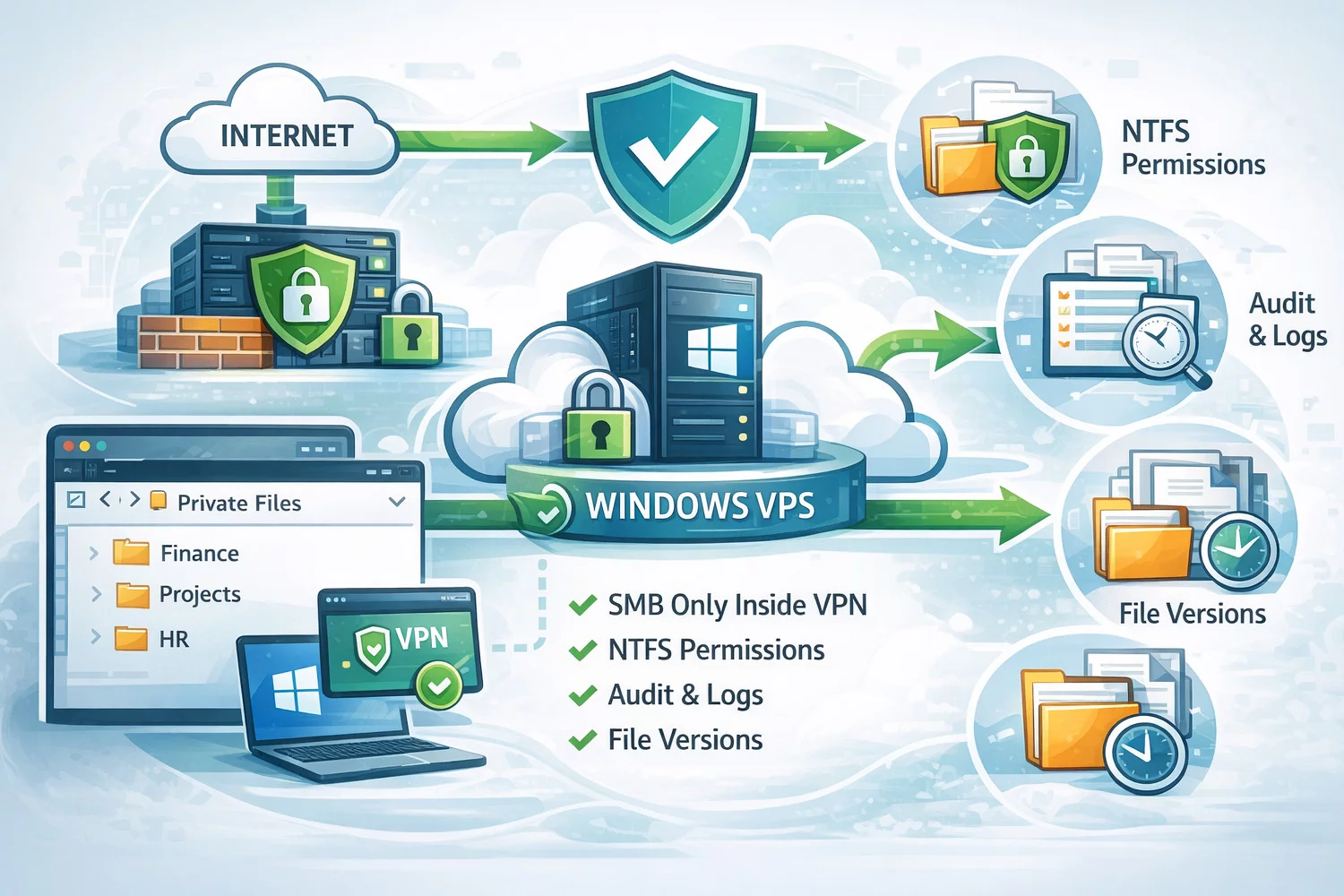
В этой статье разберём именно «как сделать правильно»: SMB только внутри VPN (или эквивалентно защищённого канала), модель прав на базе NTFS, аудит с понятными целями и версионность файлов, которая реально помогает в жизни. Без героизма вида «порт 445 наружу, зато сложный пароль».
Почему SMB в интернет – почти всегда плохая идея
SMB исторически создавался как протокол для локальной сети. Когда вы публикуете его напрямую в интернет, вы одновременно:
- увеличиваете поверхность атаки (сканирование, попытки подбора, эксплуатация ошибок конфигурации и уязвимостей)
- создаёте точку, которую активно «прощупывают» боты просто потому, что это дёшево и массово
- попадаете в зону сетевых ограничений: многие провайдеры и сети фильтруют SMB-трафик, из-за чего соединение может быть нестабильным или вовсе не работать
Поэтому базовая стратегия для «файлового хаба» звучит скучно, но она самая взрослая: SMB доступен только внутри защищённой сети. То есть сначала VPN (или современный защищённый транспорт), а уже внутри него – файловые шары.
Правильная схема: SMB только через VPN
Если ваша цель – «надёжно и повторяемо», самый практичный вариант выглядит так:
- VPN-шлюз (можно на отдельной небольшой машине или на этом же сервере, если пользователей мало и вы понимаете риски)
- Windows VPS с файловыми шарами, где SMB разрешён только для адресов VPN-подсети
- Управление доступом через группы и NTFS-права, а не через хаотичные ручные исключения
Если у вас несколько серверов, удобно держать VPN и «входную точку» отдельно, а файловый сервер увести в приватную сеть. Тут полезны провайдерские приватные сети между серверами: вы получаете понятный периметр без лишних публичных портов.
Закрываем SMB снаружи: правило номер один
У SMB «классический» порт – TCP 445 (и старые наследники типа 139 для NetBIOS, если он вообще включён). Для сценария «SMB через VPN» внешний мир не должен видеть эти порты.
Минимальный здравый подход:
- в Windows Firewall запрещаем входящие SMB с любого адреса, кроме VPN-подсети
- если VPN поднимается на отдельном интерфейсе/адаптере, правила можно привязать к нему, а не к «любому»
На практике это выглядит так: вы оставляете включённые правила «File and Printer Sharing (SMB-In)», но задаёте им Scope (Remote IP) равный только вашей VPN-подсети. Снаружи порт 445 закрыт полностью, внутри VPN всё работает как по локалке.
SMB не обязан быть «как в 2010-м»: отключаем наследие и включаем защиту
В современном Windows Server SMB – это не один протокол, а целая эволюция версий и режимов. Важные выводы для файлового хаба:
- SMBv1 должен оставаться в прошлом. Если у вас нет железобетонного требования ради старого оборудования, отключайте SMB1 на сервере
- SMB signing защищает от подмены/вмешательства в трафик на уровне протокола и полезен там, где вы не можете гарантировать «идеальную» сеть
- SMB encryption шифрует данные «на проводе». Это особенно актуально, если часть пути проходит через недоверенные сегменты (что для VPS и удалённых команд типично)
Команды ниже приведены как ориентир для администратора (перед изменениями оцените совместимость клиентов и нагрузку):
# Проверка конфигурацииSMBGet-SmbServerConfiguration | Select EnableSMB1Protocol, RequireSecuritySignature, EncryptData# Отключение SMB1 (если он включён)Set-SmbServerConfiguration -EnableSMB1Protocol $false# Требовать SMB signing (включайте осознанно, тестируйте клиентов и производительность)Set-SmbServerConfiguration -RequireSecuritySignature $trueПро производительность важно сказать честно. Подпись и шифрование добавляют накладные расходы, и на некоторых версиях Windows Server это было заметнее, чем хотелось бы. В более новых релизах Microsoft отдельно улучшала производительность в сценариях SMB signing/encryption, поэтому не делайте выводы «на глаз» – измеряйте на своей нагрузке (много мелких файлов, большие архивы, бэкапы, CAD и т.д.).
Интересный вариант для удалёнки: SMB over QUIC как «SMB-VPN»
Если вы хотите оставить SMB-опыт «как есть», но при этом дать доступ через недоверенные сети, у Microsoft есть современная опция: SMB over QUIC. По сути это защищённый транспорт для SMB поверх TLS 1.3 и UDP 443. Пользователь монтирует шару привычно, а сеть «снаружи» видит только QUIC-туннель.
Важно не перепутать: это не «волшебная кнопка для всех». Есть требования к версиям ОС (например, Windows Server 2025 или Windows Server 2022 Datacenter: Azure Edition для сервера). Если ваш Windows VPS на другой редакции, классический VPN остаётся самым универсальным решением.
Шары и права: почему «разрешения на шару» не равны NTFS
Одна из самых частых причин утечек и хаоса в доступе – смешивание двух уровней контроля:
- Share permissions (права на саму шару) – грубый фильтр на вход
- NTFS permissions (права на папки/файлы) – основная модель доступа, наследование, точная настройка
Практика, которая обычно лучше всего живёт в бизнесе: держать share permissions максимально простыми (например, полный доступ только для админов и нужных групп), а реальную модель доступа строить на NTFS, через группы.
Модель прав, которая масштабируется: «группы ролей», а не «пользователь в папку»
Если пользователей больше двух, ручная раздача прав на каждого быстро превращается в ошибку. Вместо этого делайте так:
- описываете ресурсы (например, Projects, Finance, Legal, Archive)
- для каждого ресурса заводите группы ролей: FS-Projects-RW, FS-Projects-RO и т.д
- пользователей добавляете в группы, а не в ACL папок
Если есть домен – используйте доменные группы. Если домена нет, можно начать с локальных групп на сервере, но понимайте предел: локальные учётки хуже управляются, сложнее ротировать пароли, труднее наводить порядок при росте команды.
NTFS-права без «магии»: что реально важно
Несколько принципов, которые экономят месяцы нервов:
- Наследование – ваш друг, пока вы не начинаете ломать его точечно без причины. Проектные папки хорошо живут на наследовании, а исключения документируются
- Избегайте Deny как «быстрого решения». Deny усложняет расследования и часто ломает доступ неожиданно из-за пересечения групп. Deny оправдан, когда вы точно понимаете, зачем он нужен
- Разделяйте права на чтение и изменение. «Read» для большинства, «Modify» только тем, кто реально должен менять
- Администраторский доступ к данным должен быть контролируемым. Админы нужны для обслуживания, но это не повод, чтобы все админы читали финансовые папки без следа в аудите
Делаем шары удобнее и безопаснее: Access-Based Enumeration
Access-Based Enumeration (ABE) – это настройка, которая делает сетевые шары «честными» с точки зрения видимости: пользователь видит только те папки и файлы, на которые у него реально есть права. Если доступа нет – объект для него как будто не существует. Важно правильно понимать эффект: ABE не усиливает криптостойкость, не заменяет ACL и не спасает от компрометации учётной записи. Но она отлично решает другую, очень практичную задачу – снижает операционный шум и количество человеческих ошибок.
Без ABE типичная картина такая: человек открывает шару и видит десятки папок, часть из которых ему не нужна и недоступна. Он кликает, получает «Отказано в доступе», раздражается, просит доступ «на всякий случай», начинает хранить файлы «где получилось» или создаёт дубли. В итоге структура расползается, а админ получает хаос из разрозненных прав и вечных вопросов «куда это класть». С ABE картина меняется: интерфейс становится ровно таким, каким должен быть для конкретной роли. Бухгалтер видит бухгалтерию, проектная команда – проекты, подрядчик – только выделенный каталог, без лишних намёков на то, что ещё лежит на сервере.
ABE полезна и как мягкая профилактика утечек через случайные действия. Да, если человек не должен видеть папку, лучше, чтобы он её и не видел: меньше шансов, что он перепутает каталог, положит файл не туда, синхронизирует лишнее или просто начнёт задавать вопросы, которые раскрывают структуру хранения. Это особенно заметно в организациях, где есть внешние пользователи или временные доступы: ABE помогает выдавать минимально необходимый доступ и при этом не создавать ощущение «мне всё закрыли, ничего не понятно».
Ещё один плюс – ABE помогает поддерживать порядок при росте числа шар и групп. Когда вы строите модель прав через группы (FS-…-RO/RW), ABE становится логичным «визуальным отражением» этой модели: права определяют и доступ, и видимость. В результате пользователи меньше трогают то, что им не нужно, а администратор реже раздаёт лишние полномочия просто ради удобства навигации.
Аудит: когда он нужен и почему «включить всё» – плохая идея
Аудит доступа к файлам нужен не для галочки. Он решает три конкретные задачи:
- Разбор инцидентов: кто удалил, кто изменил, откуда пришёл доступ
- Контроль правил: кто «ходит» в чувствительные папки и почему
- Раннее обнаружение: нетипичная активность по шарам часто видна раньше, чем станет поздно
Но аудит опасен тем, что его легко превратить в «шумогенератор». Если включить подробный аудит на весь диск, вы утонете в событиях. Поэтому настройка начинается с вопроса: какие папки критичны и какие действия критичны.
Какие события смотреть: 5140, 5145, 4663 и почему их путают
Для файлового хаба на SMB полезно различать уровни логирования:
- 5140 – факт доступа к сетевой шаре (обычно «один раз на сессию»)
- 5145 – более детальная проверка доступа к объектам в шаре (Detailed File Share). Это уже ближе к ответам «что именно пытались открыть и с какими правами»
- 4663 – аудит на уровне файловой системы (NTFS): операции над объектом, но он появляется только если настроены SACL на нужных папках/файлах
Практический подход: 5140 даёт картину «кто подключался к какой шаре», 5145 помогает расследовать «что пытались сделать через SMB», а 4663 нужен точечно на критичных каталогах для действий записи/удаления.
Включаем аудит правильно: политика плюс SACL
В Windows аудит работает так: мало включить политику, нужно ещё указать, что именно аудитить, через SACL (Auditing entries) на папках. Поэтому чек-лист выглядит так:
- Включить нужные подкатегории Advanced Audit Policy (Object Access): File Share, Detailed File Share, File System
- На критичных папках добавить SACL: например, аудит Success на Delete/Write, а Failure оставить для отдельных кейсов (иначе шум)
- Сразу продумать, куда складывать логи и как их вывозить: на одном сервере Security-журнал не резиновый
Версии файлов: «Previous Versions» как быстрая страховка от человеческих ошибок
Когда пользователи работают с шарами, самые частые проблемы банальны: перезаписали не тот файл, удалили папку, «сохранили поверх», а потом через неделю поняли, что нужно старое. Здесь отлично помогает механизм Shadow Copies (VSS) на стороне сервера. Он даёт «предыдущие версии» файлов и папок, которые можно восстановить без обращения к бэкапам.
Важно понимать границу: Shadow Copies не заменяют резервное копирование. Это быстрый локальный rollback, который:
- ускоряет восстановление после случайных изменений
- может помочь при некоторых сценариях шифровальщика, если успели откатиться и злоумышленник не добрался до теневых копий
- снимает нагрузку с админа и поддержки, потому что часть восстановлений пользователь делает сам
Практические нюансы VSS на VPS:
- Shadow Copies занимают место. Нужен лимит и контроль роста, иначе вы «съедите» диск
- Частота снимков зависит от того, как часто меняются данные. Для бухгалтерии и договоров один режим, для дизайнерских проектов другой
- Периодически тестируйте восстановление. Не «потому что так надо», а потому что иначе вы узнаете о проблеме в худший момент
Анти-шифровальщик подход: права, сегментация, бэкапы
Файловый хаб чаще всего страдает не от «взлома SMB», а от компрометации учётки пользователя, который имел слишком широкие права. Поэтому главный анти-шифровальщик рецепт не экзотический:
- минимальные права (не давайте Modify там, где достаточно Read)
- сегментация (не делайте одну шару «всё компании» без границ)
- раздельные учётки для администрирования и повседневной работы
- резервные копии по правилу 3-2-1 и отдельно от основного сервера
Отдельно подчеркнем: если бэкап доступен с того же сервера теми же правами, что и данные, то при компрометации вы рискуете потерять и бэкап. Нормальный бэкап живёт на отдельном контуре, с отдельными учётками и ограничениями.
Короткий чек-лист «файловый хаб без сюрпризов»
- SMB только через VPN: порт 445 не торчит в интернет, правила ограничены VPN-подсетью
- SMB1 отключён, signing/encryption включаются осознанно и тестируются
- Шары простые, вся логика доступа в NTFS через группы
- ABE включён там, где это упрощает жизнь и снижает ошибки
- Аудит включён целево: 5140/5145 для картины доступа, 4663 точечно для критичных папок через SACL
- Shadow Copies настроены как быстрые «версии файлов», но есть отдельные бэкапы
- Периодические проверки: тест восстановления, контроль роста теневых копий, ревизия прав
Если собрать всё это вместе, Windows VPS превращается из «просто сетевой диск в облаке» в управляемый, проверяемый и расследуемый файловый узел. И это тот редкий случай, когда безопасность реально повышает удобство: меньше хаоса с правами, меньше «потеряли файл», меньше ночных приключений из-за инцидентов.
Но даже самая идеальная настройка Windows не спасает, если инфраструктура не позволяет нормально разделить роли и сети. Для файлового хаба полезны вещи, которые выглядят «не про безопасность», но в итоге на неё работают: приватные сети, быстрые диски под поток мелких операций, возможность быстро увеличить объём, прозрачное управление сервером.
Поэтому, когда вам нужен Windows VPS под файловый сервер, часто проще начать с пробного развёртывания на сутки, прогнать реальную нагрузку (копирование, антивирус, индексация, бэкапы), а потом уже фиксировать конфигурацию. Например, сервис VPS.house позволяет быстро поднять тестовый Windows-сервер и проверить, как ваша модель прав и аудит ведут себя в реальности.
Комментарии:

Полет к Луне. Первая лунная миссия в наше время — Artemis II.
Artemis II, Orion, SLS, Apollo, Saturn-5, Moon, NASA, ESA

Арены будущего: 3 крутых проекта футбольных стадионов в Саудовской Аравии
В Populous утверждают, что для нового проекта вдохновлялись пейзажами Саудовской Аравии. Дизайн напоминает форму семени, прорастающего в пустыне.

Обзор технологий стелс в военной авиации
Военная авиация играет решающую роль в современных конфликтах, и ее эффективность зависит от различных факторов, включая возможность избежать обнаружения и атаки противника.

Цветы: как они влияют на нашу жизнь и эмоции
Цветы играют особую роль в жизни каждого человека.
Техника Lenovo: надежность и долговечность при эксплуатации
Покупка технического устройства - это процесс, в котором важно учитывать различные нюансы, напрямую связанные с базовыми характеристиками приспособления и его функциональностью.
Лучшие модели наушников JBL: обзор и характеристики
JBL наушники широко известны высоким качеством звука и надёжностью, благодаря чему они завоевали доверие различных категорий пользователей — от меломанов до спортсменов.

e-Learning в цифрах: 6 общих фактов, много данных и прогнозы на ближайшее будущее
e-Learning – это обучение с помощью цифровых технологий (Интернета, электронных устройств и специальных программ). Процесс можно организовать в аудиториях или удалённо, одновременно для целой группы или по гибкому графику для каждого.
Компьютерный чип со встроенной тканью человеческого мозга получает финансирование от военных
В прошлом году ученые из Университета Монаша создали «DishBrain» — полубиологический компьютерный чип, в электродах которого в лаборатории выращено около 800 000 клеток мозга человека и мыши. Демонстрируя что-то вроде разума, он научился играть в пинг-понг за 5 минут.